Einstellungen der Börsensoftware
Detailbeschreibungen für mögliche Konfigurationen und Einstellungen
- Börsen
- Depot/Transaktions-Entscheidungen
- Internet - Importformate
- Internetadressen - und Variablen
- Kataloge
- Programmfunktionen
- Watchlisten
Börsen
|
Bereich
|
Hinweise und Beschreibung
|
|---|---|
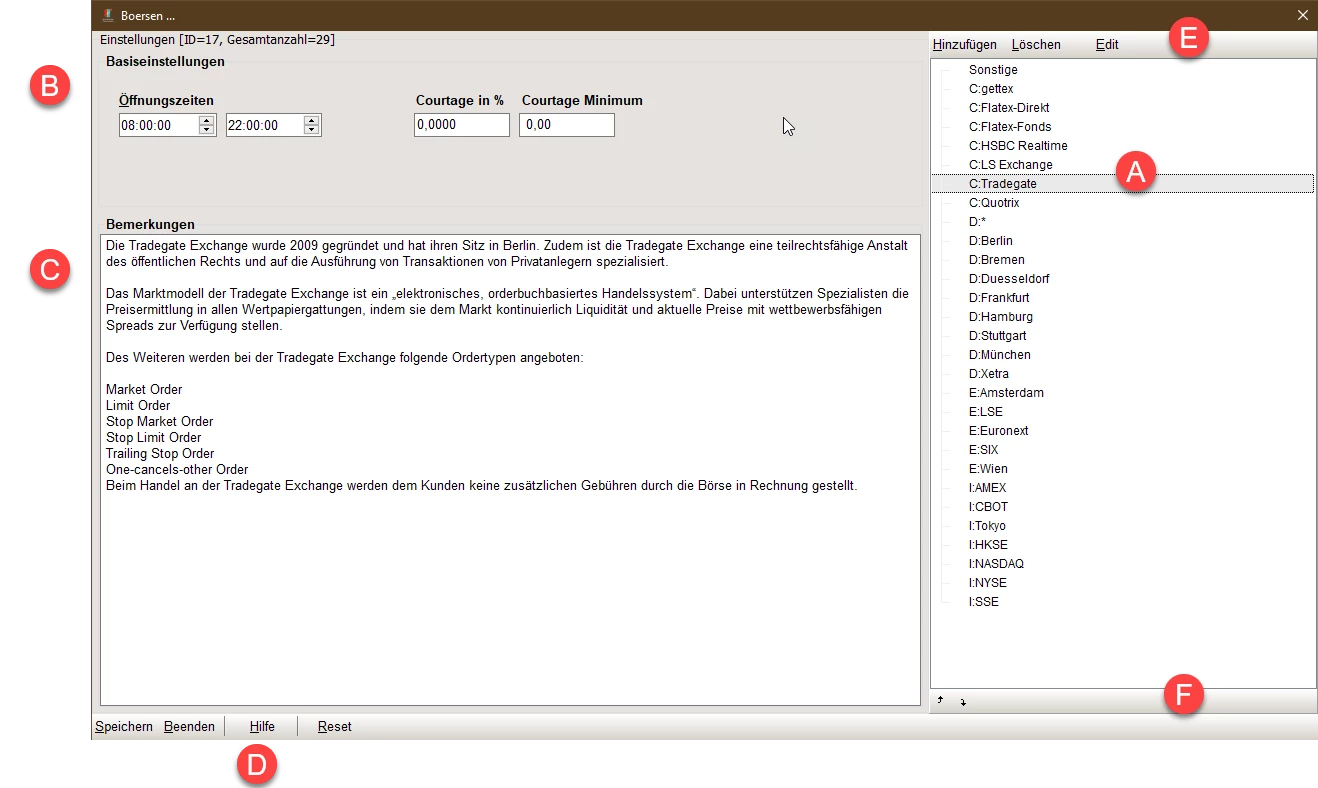
| (A) |
Alle vorhandenen konfigurierten Börsenplätze werden hier gezeigt. Allein zur Übersicht sind dabei folgende Prefixe als Abkürzungen verwendet, die allerdings nur der Lesbarkeit dienen:
|
| (B) |
|
| (C) | Für Börsen können spezifische Bemerkungen hinterlegt werden. Zum jetzigen Zeitpunkt werden diese aber nur für interne Dokumentationen verwendet. |
| (D) | Rufen Sie in der unteren Toolleiste sowohl diese Hilfe auf oder führen mit "Reset" eine kompletten Neustart durch. Sie entfernen damit alle vorhandenen Einträge. Sofern Sie danach Speichern übernehmen, werden die Anpassungen auch tatsächlich übernommen. Sonst sind die Änderungen zunächst nur temporär in diesem Dialog! |
| (E) |
Neue Börsen werden immer über die Toolleiste angelegt, gelöscht oder umbenannt.
|
| (F) | Börsen können (zukünftig) in den Listen entsprechend Ihrer Sortierung angezeigt werden. Sie können nach Auswahl eines Eintrag mit den Auswahltasten hoch/runter die Reihenfolge ändern. |
Depot/Transaktions-Entscheidungen
|
Bereich
|
Hinweise und Beschreibung
|
|---|---|
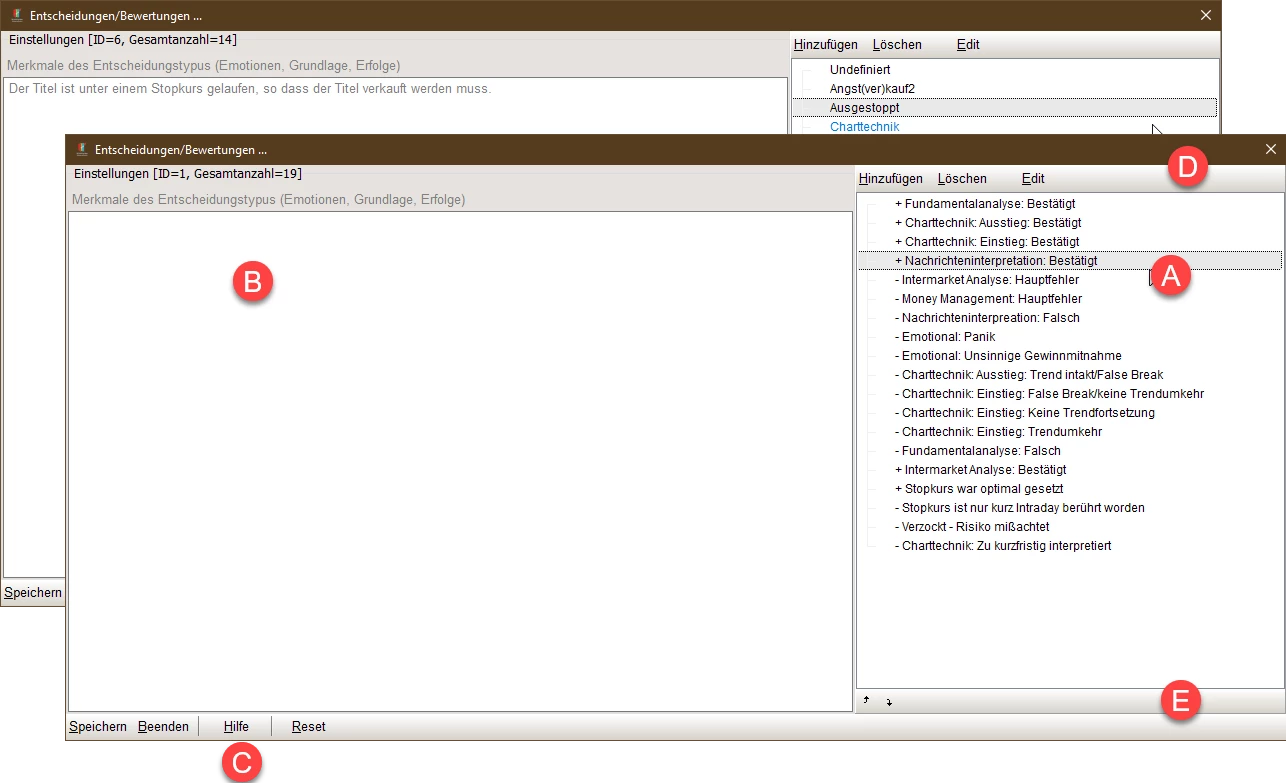
| (A) | Alle vorhandenen konfigurierten Entscheidungen. Das eigentliche Hinzufügen, Löschen und Umbenennen erfolgen über (D). |
| (B) |
Freitext zur freien Verwendung und Beschreibung der jeweiligen Entscheidung/Bewertung. Idee für die Differenzierung und Nutzung der beiden Ausprägungen:
|
| (C) | Rufen Sie in der unteren Toolleiste sowohl diese Hilfe auf oder führen mit "Reset" eine kompletten Neustart durch. Sie entfernen damit alle vorhandenen Einträge. Sofern Sie danach Speichern übernehmen, werden die Anpassungen auch tatsächlich übernommen. Sonst sind die Änderungen zunächst nur temporär in diesem Dialog! |
| (D) |
Neue Einträge werden immer über die Toolleiste angelegt, gelöscht oder umbenannt.
|
| (E) | Die Einträgen können insb. in Listen entsprechend Ihrer Sortierung angezeigt. Sie können nach Auswahl einer Watchliste mit den Auswahltasten hoch/runter die Reihenfolge ändern. |
Internet - Importformate
Die Importformate beschreiben die genaue Formatierung der Zieldaten die aus einer Internetadresse/-quelle gezogen worden sind. Dabei wird zwischen CSV-Datenformaten und JSON-Datenformaten unterschieden. Entsprechend werden zwei verschiedene Reiter hierfür angezeigt.
siehe für den Gesamtzusammenhang unter Internetadressen - und Variablen
CSV-Format-Beschreibungen
Die CSV-Formatbeschreibungen geben einfach die Spalten-Position auf Basis der mit dem Trennzeichen aufgeteilten Informationen wieder.
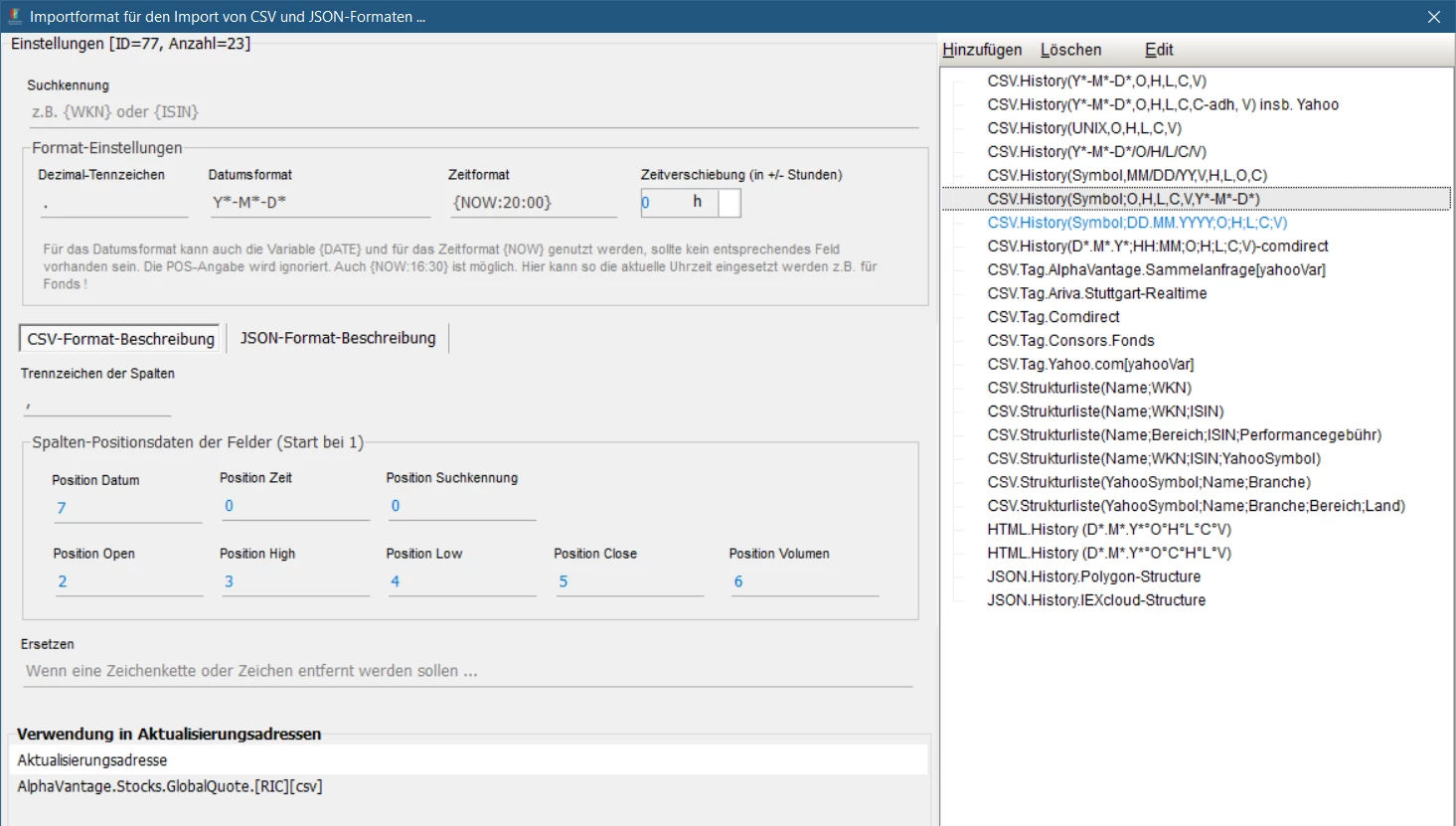
Suchkennung
Da Kursdaten oftmals in Kurslisten zurückgegeben werden, die nicht identisch in der Reihenfolge der Abfrage vorliegen, muss eine Zuordnung der Daten zu den abgefragten Kurswerten vorgenommen werden.
Für die Suchkennung können verschiedene Variablen genutzt werden:
|
Variable
|
|---|
| {WKN} |
| {NAME} |
| {ISIN} |
| {BRANCHE} |
| {LAND} |
| {BEREICH} |
| Alle definierten Aktien-Variablen |
Da diese Angaben teilweise ergänzt sind durch unnötige Angaben sind einschließende Angaben (Präfix, Postfix) erlaubt z.B. "{WKN}." für Daten in der Form "620378.FX;01/01/2001;4.3" wäre ein "{WKN}." für die Suchkennung somit ausreichend da hier nur eine Teilsuche gemacht wird. Dabei wird die Suchvariable in den geschweiften Klammern gebildet und der Präfix und das Postfix gesucht.
Beispiel für eine Strukturliste, die einen entsprechenden Import erlaubt: "{Yahoo.Symbol.[isin]};{NAME};{BRANCHE};{BEREICH};{LAND}"
Datumsformate
|
Beschreibung
|
Details und Beispiele
|
|---|---|
|
Y* | YY | YYYY - Jahr M* | MM - Monatsangaben D* | DD - Tag des Monats |
|
| Spezialausprägung: {DATE} | Als Platzhalter ist {DATE} erlaubt, wenn immer das aktuelle Basisdatum angenommen werden soll. |
| Spezialausprägung: {NOW:HH:MM} bzw. nur {NOW} | z.B. {NOW:20:00} d.h. es wird der heutige Tag mit Uhrzeit 20:00 Uhr angenommen |
| Spezialausprägung: {UNIX-TIMESTAMP} | UNIX Timestamp |
| Spezialausprägung: {UNIX-TIMESTAMP-IN-MS} | UNIX-Timestamp in Millisekunden |
Zeitformate
|
Beschreibung
|
Details und Beispiele
|
|---|---|
|
HH - Stunde MM- Minuten SS - Sekunden |
|
| Spezialausprägung: {NOW:<Uhrzeit>} |
Aktueller Tag mit einer festgelegten Uhrzeit z.B.
|
Weitere Felder und Erklärungen
|
Feld-Bezeichnung
|
Hinweise und Details
|
|---|---|
| Eingabefeld: "Ersetzen" |
Die hier eingegebene Zeichenkette wird in jeder Zeile vor der Interpretation herausgelöscht! Dabei können mehrere Einträge mit einem Pipe-Symbol getrennt werden "|".
|
| Eingabefeld: "Zeitverschiebung" | Mittels dieser Eingabe kann die Ergebnismenge automatisch um X Stunden verschoben werden. Dies sollte nur in Ausnahmen genutzt werden, wenn der Datenlieferant die Daten fehlerhaft liefert. |
JSON-Format-Beschreibungen
Für das JSON-Format müssen separate Beschreibungen vorgenommen werden. Dabei werden JSON-Path-Informationen beschrieben.
Hierzu nachfolgend ein Beispiel von Polygon. Hierbei wird mit den Ticker-Daten-API eine JSON-Ergebnisstruktur zurückgegeben, die in den $.results[*] ein Array der eigentlichen Kursdaten zurückgibt. Deshalb muss verkürzt in Shareholder hier "results" als Positions-Kurs-Array hinterlegt werden. Danach werden ausgehend von dieser Position dann die JSON-Paths beschrieben. In dem Beispiel hier mit "o" für Open, "h" für High usw.
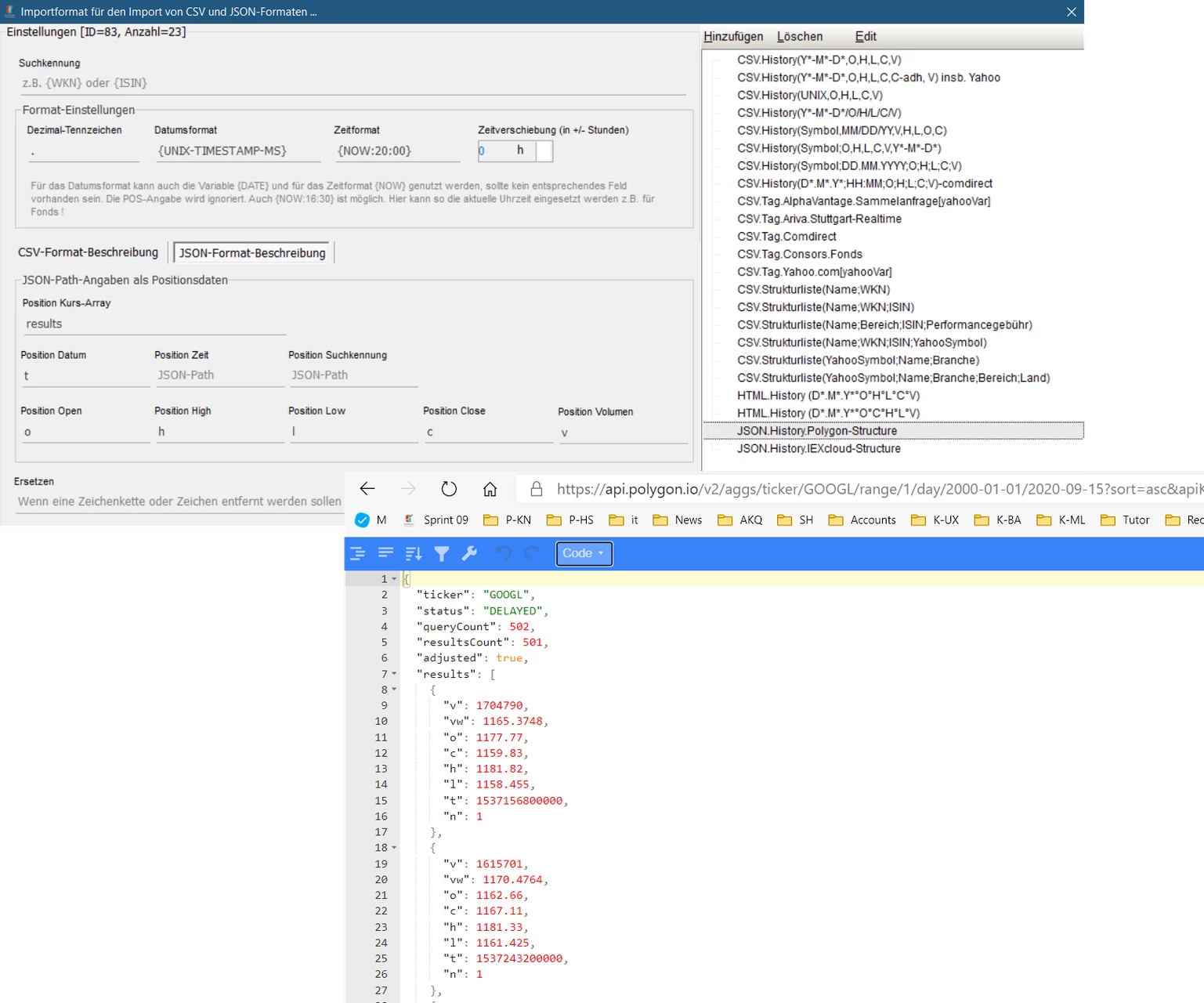
Liegt kein Array-Format vor, sollte das Kurs-Array leer gelassen werden. Dies ist insb. für Quote-Daten mit nur einem Rückgabewert relevant.
Internetadressen - und Variablen
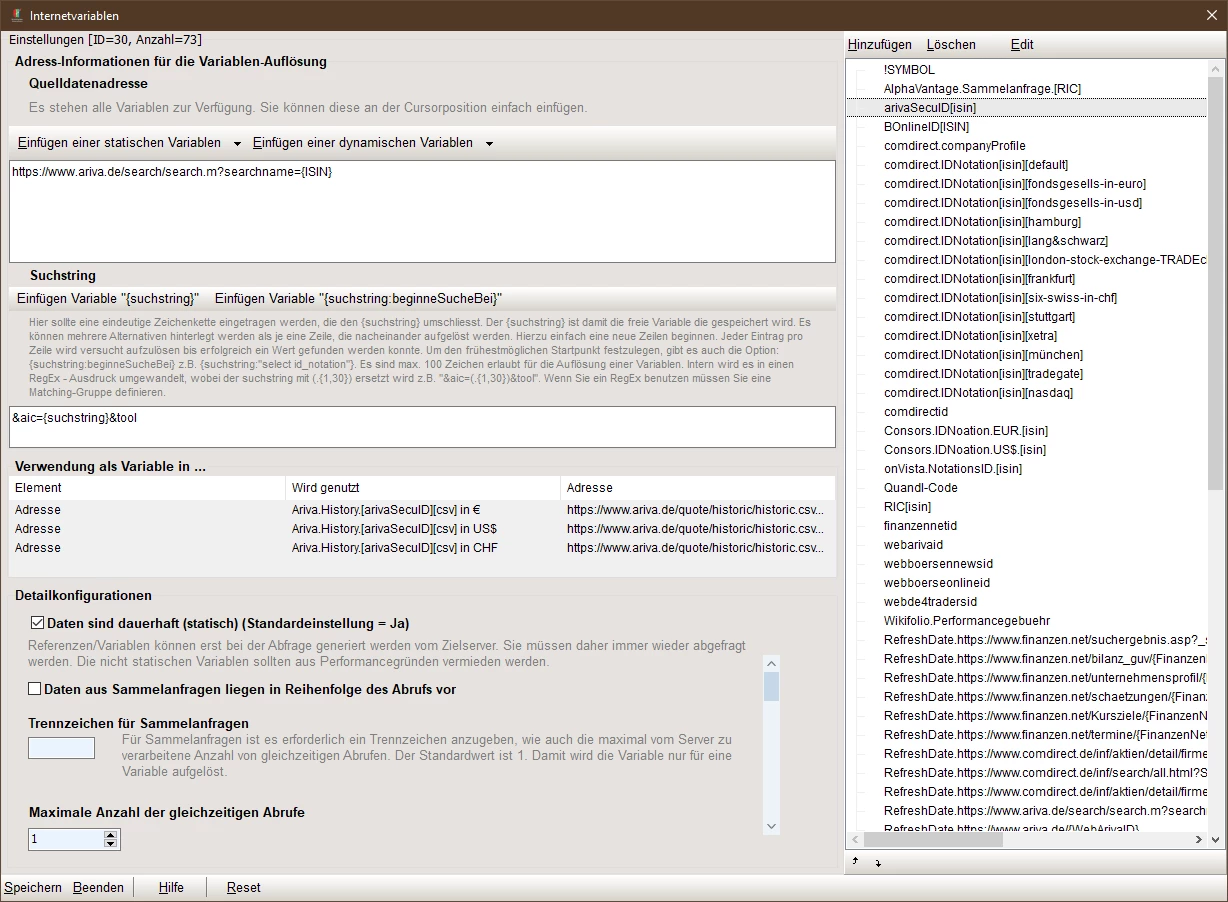
Internetvariablen werden genutzt, um intern dynamische Variablen zur Speicherung von nicht temporären Daten zu erlauben. So wird oft auf Internetportalen ein interner Zugriffsschlüssel für die einzelnen Titel benutzt, um Details insb. Charts und Kursdaten zu diesem abzurufen. Damit diese speziellen Zugriffe möglich werden, können über vorgeschalteten Internet-Variablen entweder manuell oder automatisch pro Titel die Daten hinterlegt werden.
Automatische Zuordnungen und Auflösung von verwendeten Internetvariablen
Am Beispiel eines Optionsscheins: DE000TT2VZZ1
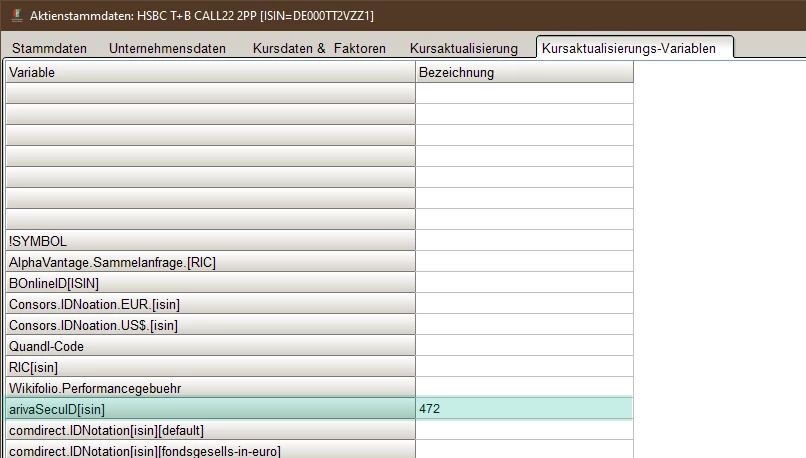
Sollen für ein Optionsschein "DE000TT2VZZ1" die Kursdaten automatisch abgerufen werden, muss der interne Zugriffs-Schlüssel ermittelt werden des verwendeten Portals. Im Normalfall wird nicht direkt die ISIN oder WKN verwendet. Damit muss eine spezifische Internet-Zugriffs-Variable angelegt werden. Am Beispiel von Ariva ist dies bereits getan und angelegt mit der "arivaSecuID[isin]"-Variable.
Jeder Titel hat dabei seinen eigenen gespeichert Wert dieser Variable (Ausprägung). Für den Titel mit der ISIN "DE000TT2VZZ1" ist es beispielsweise für Ariva: 148891834.
Dieser Wert kann manuell in den Stammdaten (s.u.) oder automatisiert aufgelöst werden. Hierfür muss zunächst eine Ziel-URL definiert werden für die Suche zur Auflösung eines Titels. Die Suche basiert dabei im Normalfall auf einer Standard-Suche mit ISIN oder Name des Titels. Diese URL wird dabei intern bei Bedarf abgerufen, wenn noch kein Wert für eine Variable gespeichert worden ist. In diesem Fall eine Suche auf der ARIVA-Seite mit der ISIN mittels: "https://www.ariva.de/search/search.m?searchname={ISIN}"
Wird diese automatisch abgerufen, wird anschließend ein definierter Suchstring in diesem Beispiel "&aic={suchstring}&tool" in der Ergebnisseite (HTML) gesucht.
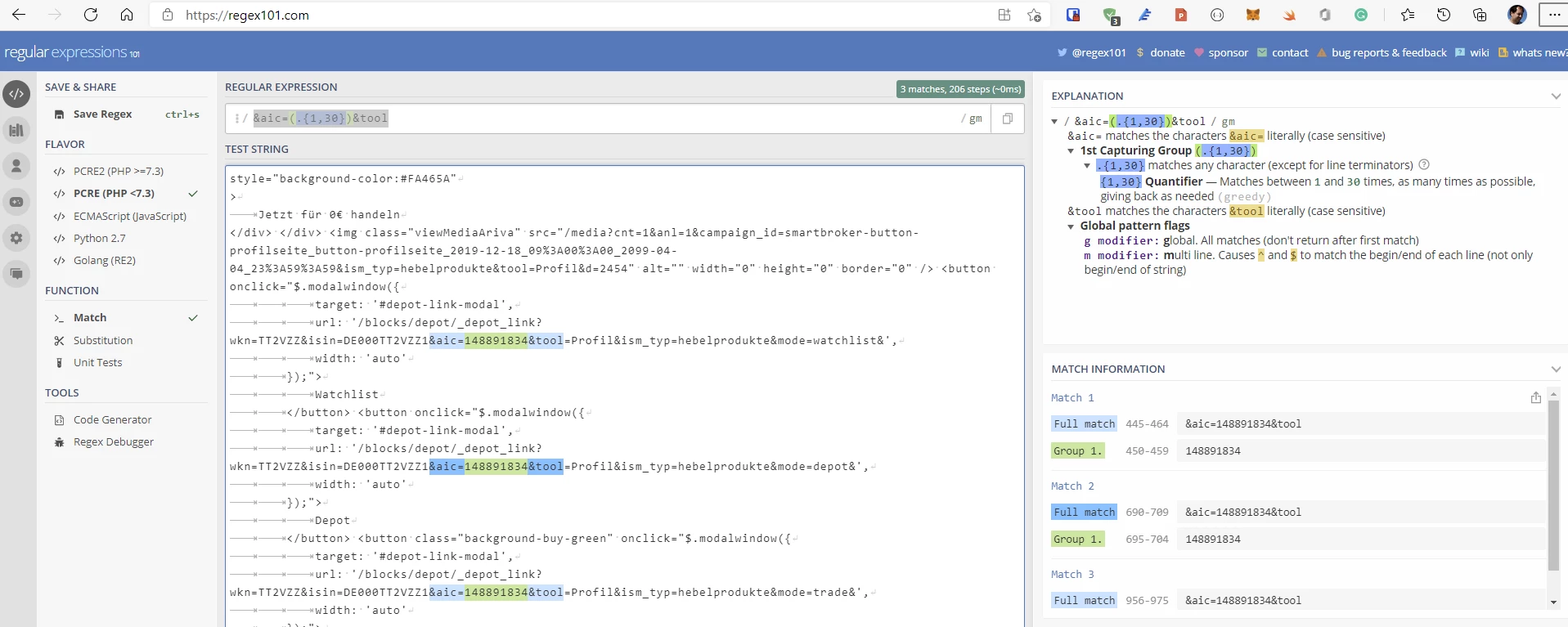
Der Suchstring wird dabei intern zu einem regulären Ausdruck umformatiert. Soll kein {suchstring} verwendet werden, kann auch ein nativer Regulären Ausdruck (Reg-Ex) genutzt werden.
Websites wie https://regex101.com/ helfen, dabei den richtigen Ausdruck zu finden und auszuprobieren.
In diesem Beispiel wird daher "&aic=(.{1,30})&tool" genutzt d.h. "&aic=" muss einleitend stehen, danach beliebige 1..30 Zeichen und abschließend "&tool".
Somit wird aus dem HTML-Code "148891834" extrahiert, da immer die erste Matching-Group (Group 1) genutzt wird. Diese muss daher auch explizit definiert sein mit den runden Klammern ( ... ). Nur der Ausdruck dazwischen wird genutzt.
Manuelle Speicherung und Zuweisung von Werten für Internetvariablen z.B. der Kennung innerhalb eines Internetportals
Da jederzeit auch eine manuelle Zuordnung möglich ist, soll diese hier auch ergänzend erklärt werden.
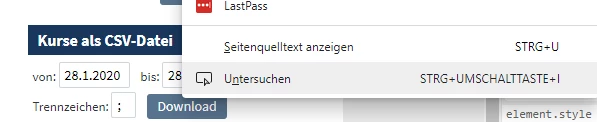
Am Beispiel der Auflösung der "arivaSecuID-Schlüssel" für die Nutzung von Titeln/Optionsscheinen in Ariva wird nachfolgend die einfache Schritt-Reihenfolge dargestellt:
- Titel in Ariva suchen
- Download historische Kursdaten aufrufen und dort den Button „Download“ selektieren mit der rechten Maustaste und im Menü mit „Untersuchen“ aufrufen:


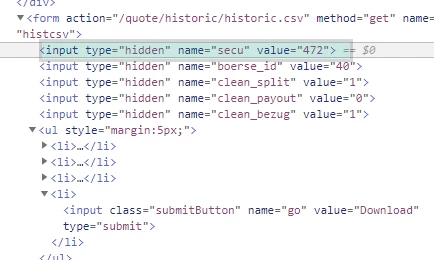
- Den Werte der SECU-Hidden-Variable übernehmen und im Stammdaten-Blatt manuell hinterlegen (wie gehabt hier den Doppelklick zu einem Titel nutzen):

Kataloge
|
Rubrik
|
Details und Hinweise
|
|---|---|
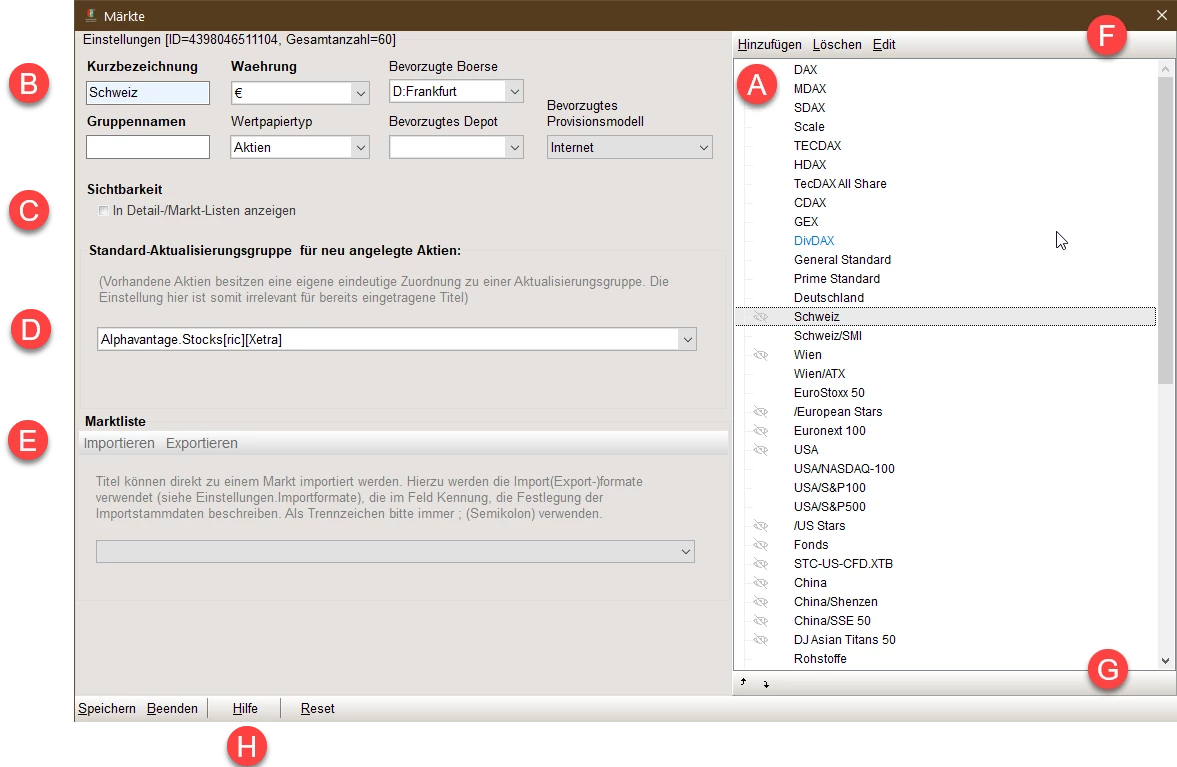
| (A) Gesamtliste der vorhandenen Märkte | Alle vorhandenen konfigurierten Märkte. Da jeder Titel jedem Markt zugeordnet werden kann und es technisch als Bitmaske abgelegt ist, gibt es eine Beschränkung auf maximal 63 Märkte. Unter (B) sehen Sie im Kopfbereich die aktuelle Gesamtanzahl der Titel. Im Beispiel hier also 60 Märkte. Das eigentliche Hinzufügen, Umbenennen und Löschen erfolgen über (F). |
| (B) Basis-Einstellungen |
|
| (C) Sichtbarkeitssteuerung |
Märkte können ein/ausgeblendet werden insb. für die Detail-Listen und Marktansicht. In Handelsstrategien kann die Konfiguration ignoriert werden. Wird ein Markt ausgeblendet wird ein Auge als durchgestichen dargestellt in der Listen-Darstellung unter (A). |
| (D) Aktualisierungsgruppe für enthaltene Titel | Wenn ein Titel angelegt wird oder automatisch importiert, wird hier automatisch diese Konfiguration übernommen, um diesen Konfigurations-Schritt der Marktzuordnung eines neuen Titels zu vermeiden |
| (E) Import und Exportfunktion | Marktlisten sind sehr aufwändig zu pflegen, deshalb gibt es die Möglichkeit kompletten Marktlisten zu importieren. Die Marktliste sollten Text/CSV-Dateien sind, die mind. die ISIN, Name enthalten. Die Zuordnung erfolgt dann zum aktuell ausgewählten Markt. |
| (F) Hinzufügen, Löschen und Editieren von Märkten |
|
| (G) Reihenfolge | Marktsegmente werden insb. in den Detail-Listen entsprechend Ihrer Sortierung angezeigt. Sie können nach Auswahl eines Marktsegments mit den Auswahltasten hoch/runter die Reihenfolge ändern. |
| (H) Hilfe | Sie erreichen hier eine kontextspezifische Hilfe für den aktuell aufgerufenen Dialog |
Separate Sicherung und Wiederherstellung für Katalog-Zuordnungen
Da die Konfiguration und das Setup für Marktzuordnungen sehr aufwändig sein kann, gibt es eine eigene Möglichkeit diese zu sicheren und auch wieder herzustellen.
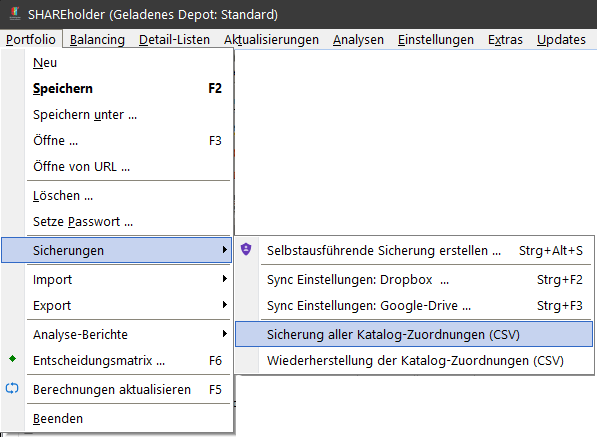
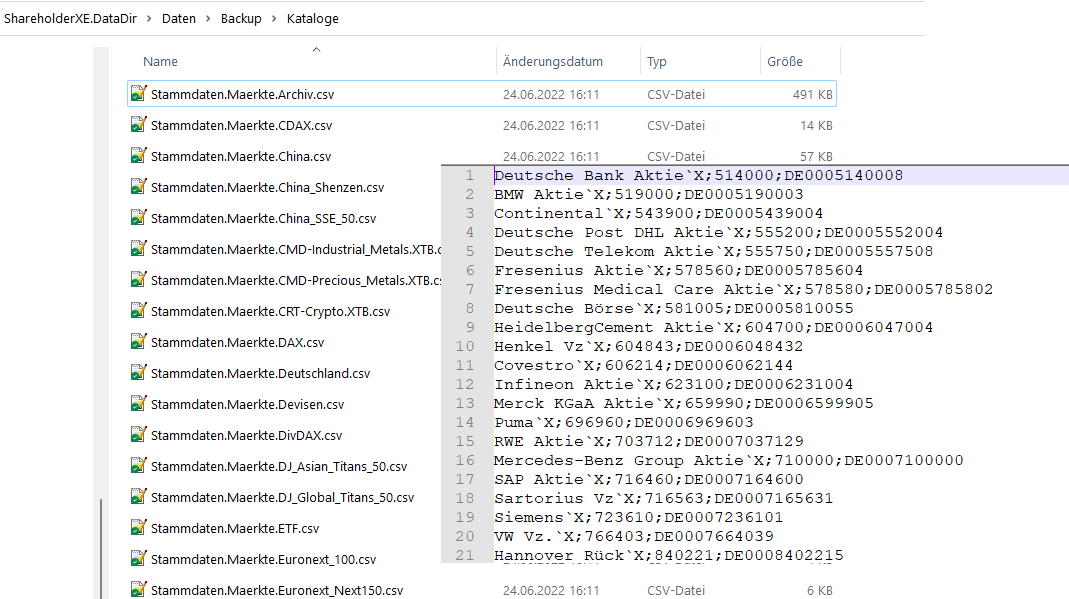
Es entspricht dabei inhaltlich der Möglichkeit aus Marktlisten einen CSV-Export durchzuführen. In diesem Fall werden jedoch ALLE Märkte mit jeweils eigenen CSV-Dateien per Klick gesichert. Ein manueller Aufruf pro Markt ist so nicht mehr notwendig.
Die exportierten CSV-Listen enthalten dabei sehr einfach mit je einer Zeile den Titel, WKN und die ISIN.
Programmfunktionen
Hintergrund
Die Einstellungen des Programms werden im Datenverzeichnis in der Datei "Programm.Options.stm" abgelegt. Die Einstellungen sind dabei global für alle Nutzer gültig.
Programmeinstellungen
Depotwährung
Währungskürzel wird in allen Währungspositionen (Zusammenfassungen, Reports ... ) genutzt. Die Konfiguration wird für Umrechnungen in den Haupteinstellungen benutzt. Die Währungsauswahl verweist auf einen entsprechenden Devisen-Titel. Dieser enthält die laufenden Umrechnungskursdaten, wenn ein Titel ungleich der eingestellten Hauptwährung genutzt werden soll.

Depot
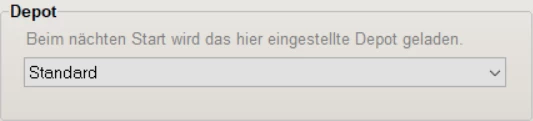
Das hier eingestellte Depot wird bei jedem Programmstart automatisch gestartet. Die Liste wird hierbei aus den vorhanden *.DEP Dateien (Depotdateien) im \Datenverzeichnis von SHAREholder generiert. Sie können somit die Depotdateien einfach durch Kopieren in das Datenverzeichnis hinzufügen.
Automatische Vorgänge:
Die Zeiteinstellungen sind mit Sorgfalt zu wählen:

- Automatische Speicherung: Die automatische Speicherung wird mit 0 deaktiviert. Depotdateien und Aktienstammdaten werden bei jeder Speicherung (automatisch oder manuell) im Verzeichnis SHAREholder\Daten\Backup als Sicherung abgelegt. Dies kann für eine manuelle Rückspielung genutzt werden.
- Internetaktualisierung: Automatische Aktualisierung in Sekunden über Internet. Für die Aktualisierung wird der aktuelle Auswahlfilter genutzt. (Hauptmenü. Aktualisierung. Internet.Filter)
Anzeigen
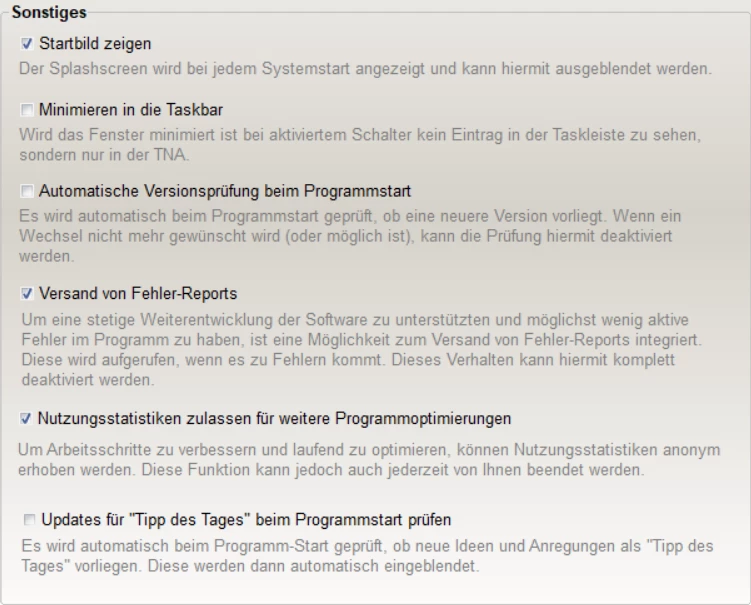
- Das Startbild meint das Bild unter Hilfe.Info und wird wenn aktiviert beim Start der Software gezeigt.
- Minimieren: Minimieren von SHAREholder zeigt SHAREholder nicht in der Taskleiste, sondern nur noch als Icon in der Iconleiste.
- Automatische Versionsprüfung: Es erfolgt beim Programmstart eine Abfrage der letzten verfügbaren Version. Dies erfolgt als Webanfrage und dauert einige Millisekunden. Im Ergebnis erhalten Sie sofort beim Programmstart eine Info, wenn eine neue Version vorliegt. Die Empfehlung ist diese Einstellung aktiv zu lassen.
- Versand von Fehlerreports: ShareHolder wird mit Debug-Code ausgeliefert. Dies erlaubt es im Fehlerfall einfach eine nachverfolgbare Aufrufkette für diesen Fehler (Stracktrace) für die Fehlerbeseitigung den Support zuzusenden per Mail. Wird die Funktion deaktiviert, werden keine Fehlerberichte versendet.
- Nutzungsstatistiken: Es werden anonyme Nutzungs-Statistiken während der Nutzung erhoben, um die Weiterentwicklung immer wieder auf die relevanten Funktionen zu lenken. Gerne lassen Sie diese Daten ebenfalls aktiviert, damit Sie und andere Nutzer mit den Füßen abstimmen können.
- Updates für Tipp-des-Tages prüfen: Es wird Online eine Tipp-Datenbank gepflegt. Dabei wird der zuletzt gelesene Tipp des Nutzers verglichen mit der zuletzt verfügbaren Version. Liegt hier ein Update vor, wenn der entsprechende Hinweis dargestellt.
Internet
Internetzugangseinstellungen
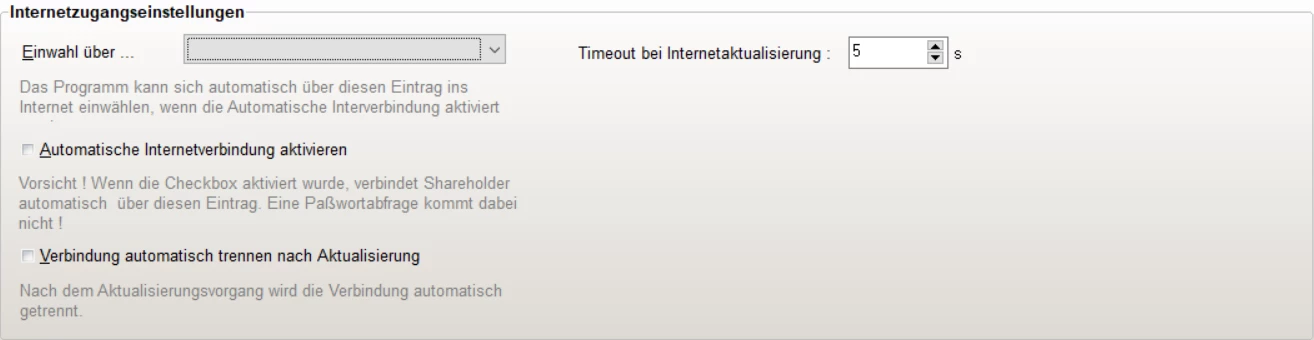
- Timeout: Treten Probleme beim Zugriff auf eine Internetverbindung auf, so wird die hier eingestellte Zeit gewartet, bevor der Vorgang automatisch mit einem Fehler abgebrochen wird.
- Wer möchte kann die Internetverbindung bei Aktualisierungen davor und danach automatisch aufbauen/trennen lassen. Hierzu ist eine eingerichtete Internetverbindung unter den DFUE-Einstellungen von Windows notwendig. Eine Auswahlbox der installierten Verbindungen erlaubt die Vorauswahl der anzuwählenden Verbindung.
Der automatische Verbindungsaufbau bezieht sich ausschließlich auf Kursaktualisierungen über Internet. Alle indirekten notwendigen Internetverbindungen über Tai-Pan®, Tai-Pan® RT, Onlineformularen, Versionsprüfungen (Hilfe.Auf neue Version prüfen) bauen die Internetverbindung nicht automatisch auf.
Proxyeinstellungen
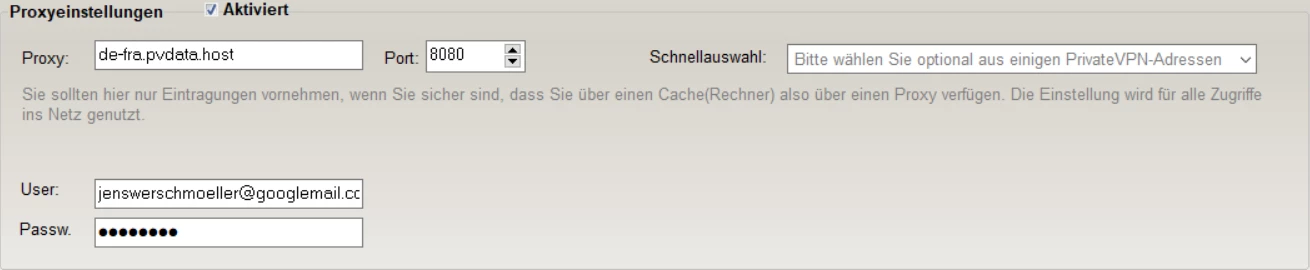
- Wird am Arbeitsplatz für den Internetzugang ein vorgeschalteter Proxy verwendet, so sind hier zwingend die entsprechend verwendete Proxyadresse und dessen Port einzutragen. Sollten Sie die Adressdaten nicht genau kennen, fragen Sie Ihren Netzwerkadministrator oder schauen einfach in den Einstellungen Ihres Internetbrowsers nach. Sollte wirklich ein Proxy verwendet werden, so finden Sie in jedem Fall die entsprechende Eintragung in Ihrem Browser unter HTTP Proxy bzw. FTP Proxy. Ist eine Authentifizierung für den Proxy notwendig bitte die User/Passwortdaten nicht vergessen. Lassen Sie andernfalls die Felder leer.
- Im Zusammenspiel mit VPN-Netzwerken kann zudem die eigene Nutzung von Kurs-und Fundamentaldatenabrufen verschleiert werden. Es stehen über die Schnellauswahl entsprechende vorkonfigurierte Profile zur Verfügung insb. für PrivateVPN. Bitte beachten Sie, dass Sie sich hierfür registrieren müssen.
Datenaktualisierungen
Aus der History heraus wurden bei Videotextdaten die Tagesdaten am nachfolgenden Tag in die History geschrieben. So konnte bei täglicher Aktualisierung eine durchgehende Historie entstehen. Dieses Vorgehen ist nicht mehr zwingend ratsam, sodass der recht ressourcenhungrige Prozess beim Start der Software zum Speichern der Tagesdaten in die History deaktiviert werden kann, insb. bei ausschließlicher Nutzung von Internet/Tai-Pan® - Aktualisierungen.
Tai-Pan®
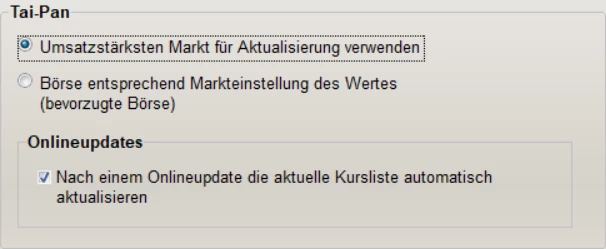
Für die Aktualisierung über Tai-Pan® stehen immer mehrere Börsenplätze zur Verfügung. Hier ist grundsätzlich eine Auswahl notwendig. Dies kann über zwei Varianten erfolgen. Eine sucht hier den umsatzstärksten Börsenplatz des Titels am Aktualisierungstag und die zweite verwendet immer den Standardbörsenplatz des Titels über die Zuordnung in den Stammdaten zu einem Markt (siehe Markteinstellungen - Defaultbörse).
- [ ] Nach einem Onlineupdate ... automatisch aktualisieren
Um die Arbeit mit Tai-Pan® etwas angenehmer zu machen, kann direkt nach einem Onlineupdate (Strg-A) die aktuelle Kursliste (Watchliste, Depot) aktualisiert werden. Die Funktion ruft hierbei das EOD-Update für Tai-Pan® auf über eine Callback-Routine.
Börse-Online-Premium
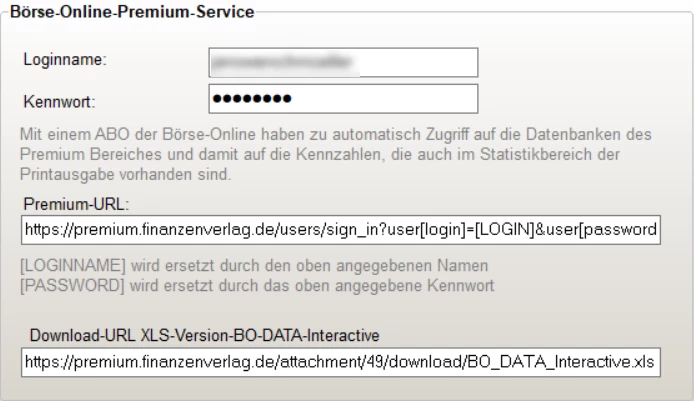
Die Einstellungen hier sind notwendig um einen automatischen Abgleich zwischen der Börse-Online-Premium-Onlinedatenbank für Fundamentaldaten und den eigenen Stammdaten vorzunehmen. Da die Datenbank aus einer Basisexceldatei sowie einer Aktualisierungsdatei existiert sind die zugehörigen Daten hier hinterlegt für zukünftige Änderungen.
Die Daten liegen in einem geschützten Bereich der Website und erfordern eine Authentifizierung mittels Username und Passwort. Die Daten sind hier einzupflegen, vor einer Aktualisierung über SHAREholder. Die Premium-URL beschreibt die Login-URL, d.h. die Website zur Anmeldung im Premiumbereich. Die Download-URL-XSL beschreibt die URL zum Download der Excel-Basisdatei. Die URL-Update entsprechend die Aktualisierungsdatei. Die Daten sollten nur in Ausnahmefällen manuell geändert werden.
Die aktuellen Default-Einstellungen sollten hier sein:
Reihenfolge für den automatischen Stammdaten-Import
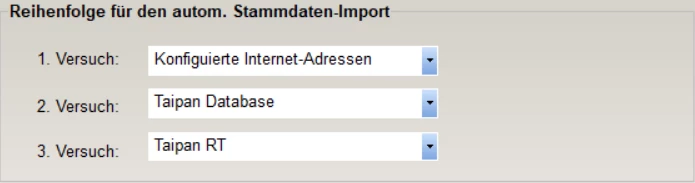
Wird bei der Suche in der Detail-Liste ein Titel nicht gefunden, kann nach Rückfrage automatisch versucht werden die fehlenden Stammdaten "einzusammeln". Dabei werden verschiedene Systeme angefragt. Die Reihenfolge der Anfrage bis auch zur Deaktivierung kann über diese Konfiguration eingestellt werden. Um beispielsweise die Tai-Pan Datenbank-Anfrage auszuschalten, bitte einfach das Feld auf "Nicht belegt" setzen.
XTB-Nutzung
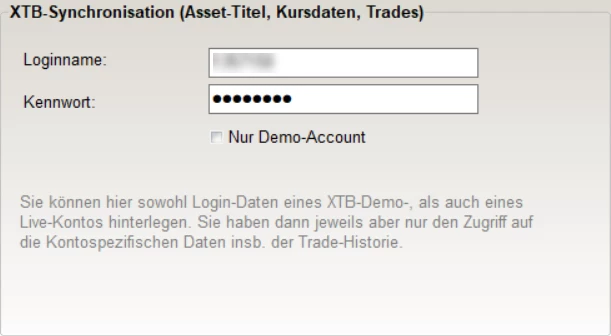
Die Konfiguration wird für den Zugang zu den Funktionen für XTB-Trades und XTB-Kataloge genutzt und sind hier einmalig zu hinterlegen. Es kann über die Checkbox bewusst auch nur ein Demo-Account genutzt werden. Bitte beachten Sie, dass für den Demo-und Produktiv-Zugang andere Loginnamen verwendet werden müssen. Es reicht nicht aus, nur die Checkbox zu setzen!
Berechnungen & Sortierungen
- Depot-Einzelposition-Gewinnberechnung: In der Depotansicht werden die Gewinn-Verlust-Einzelpositionen gezeigt. Um eine realistische Einschätzung der tatsächlichen Gewinnposition zu erhalten, können nach eigner Wahl Gebühren automatisch abgezogen werden vom fiktiven Gewinn/Verlust.
- Für die KGV-Berechnung kann das aktuelle Ergebnisjahr oder das nachfolgende verwendet werden, d.h. wenn wir heute den 05.04.2005 haben wird bei Aktuellem Jahr die Gewinnschätzung für das Basisjahr 2005 zur Berechnung herangezogen andernfalls das Basisjahr 2006. Dies setzt natürlich voraus dass Gewinnschätzungen überhaupt vorliegen für das nächste Jahr. In der Börse-Online-Onlinedatenbank wird ca. Mitte März auf das darauffolgende Jahr umgestellt bzw. die ersten Gewinnschätzungen gemacht.
Rückfrage und Dialoge
Chart-Speicherdialog
Werden Änderungen in einem Chart vorgenommen, so wird automatisch beim Schließen des Charts ein Speicherdialog angezeigt. Mit den Einstellungen hier kann eine Standardantwort vorgegeben werden. Dies erleichtert bei häufigem Arbeiten mit den Charts die Arbeit nicht unwesentlich.
Watchlisten
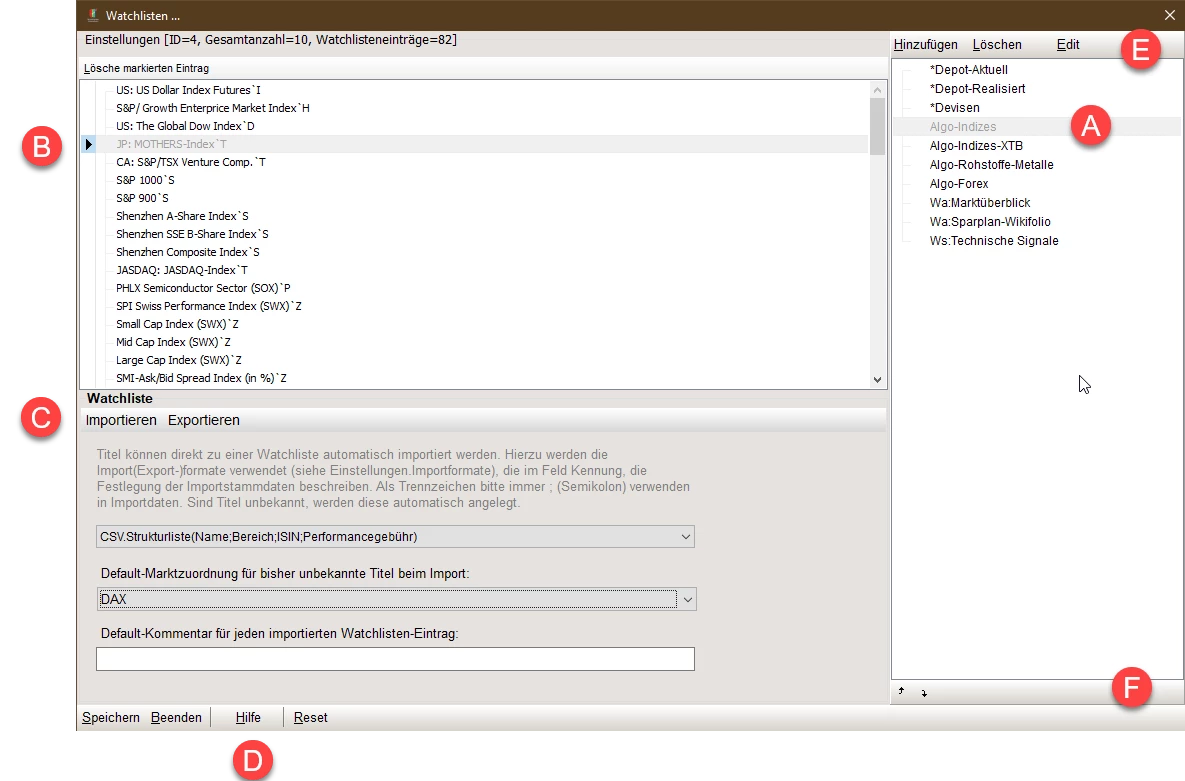
|
Bereich
|
Hinweise und Beschreibung
|
|---|---|
| (A) | Alle vorhandenen konfigurierten Watchlisten. Da jeder Titel jeder Watchliste zugeordnet werden kann und es technisch als Bitmaske abgelegt ist, gibt es eine Beschränkung auf maximal 63 Watchlisten. Unter (B) sehen Sie im Kopfbereich die aktuelle Gesamtanzahl der Titel. Im Beispiel hier also 60 Märkte. Das eigentliche Hinzufügen, Löschen und Umbenennen erfolgen über (E). |
| (B) |
Sie sehen hier die aktuell zugeordneten Einzel-Titel zur aktuell (in (A)) ausgewählten Watchliste. Sie können hier in dieser Ansicht nur Titel aus der Watchliste entfernen. Um neue Titel in die Watchliste aufzunehmen bitte die Funktionalitäten in den Listen-Ansichten insb. im Kontextmenü oder die Funktionen in der Toolbar nutzen: |
| (C) | Watchlisten können exportiert und importiert werden in einem CSV-Format. Dabei können frei zu konfigurierende Strukturlisten verwendet werden. Optimalerweise verwenden Sie dabei mind. "Name;WKN;ISIN-Listen". Wählen Sie dabei immer zunächst das Im/Export-Format aus. Sie können dann die aktuell ausgewählte Watchliste mit den Buttons "Importieren" | "Exportieren". |
| (D) | Rufen Sie in der unteren Toolleiste sowohl diese Hilfe auf oder führen mit "Reset" eine kompletten Neustart durch. Sie entfernen damit alle vorhandenen Einträge. Sofern Sie danach Speichern übernehmen, werden die Anpassungen auch tatsächlich übernommen. Sonst sind die Änderungen zunächst nur temporär in diesem Dialog! |
| (E) |
Neue Watchlisten werden immer über die Toolleiste angelegt, gelöscht oder umbenannt.
|
| (F) | Watchlisten werden insb. in den Listen entsprechend Ihrer Sortierung angezeigt. Sie können nach Auswahl einer Watchliste mit den Auswahltasten hoch/runter die Reihenfolge ändern. |